
くり抜き試着カメラの使い方
このアプリは、写真から服の部分を消して透明な穴をあけ、その穴ごしに別の服を見るものです。試し方は2通りあり、ホーム画面で選べます。どちらも写真の加工は端末の中だけで行われます。アプリの概要はトップページをご覧ください。
このページの内容
① お店で試す(基本の使い方)
自分の写真から服を消しておき、お店で気になった服にカメラをかざす使い方です。準備は家で済ませておけます。
- 自分の写真を選ぶ全身か、上半身がはっきり写っているものを選びます。
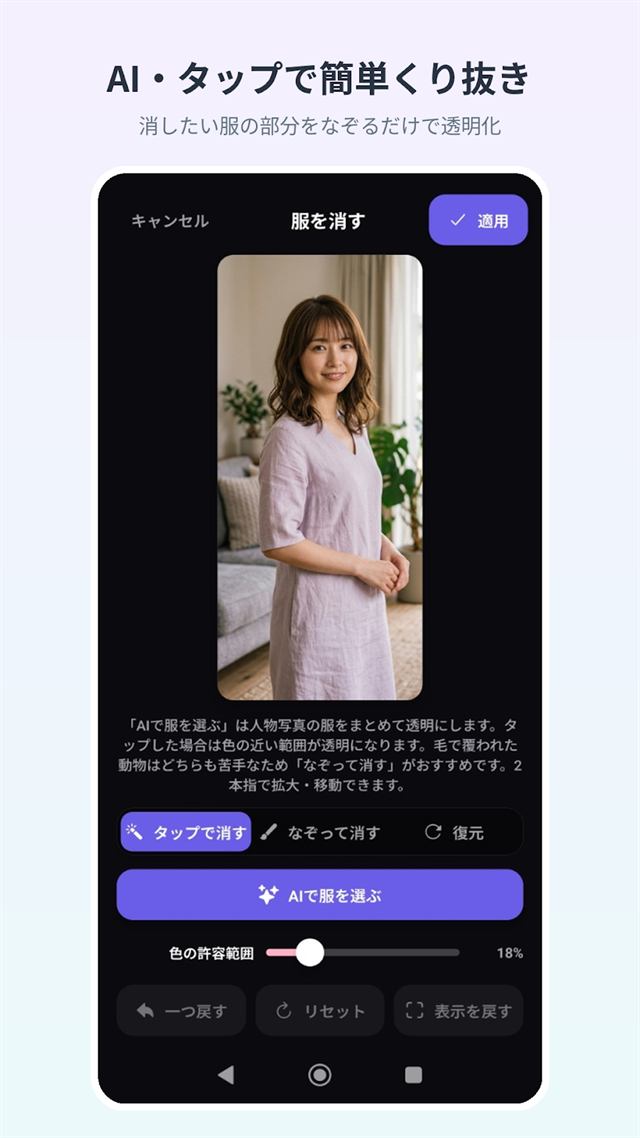
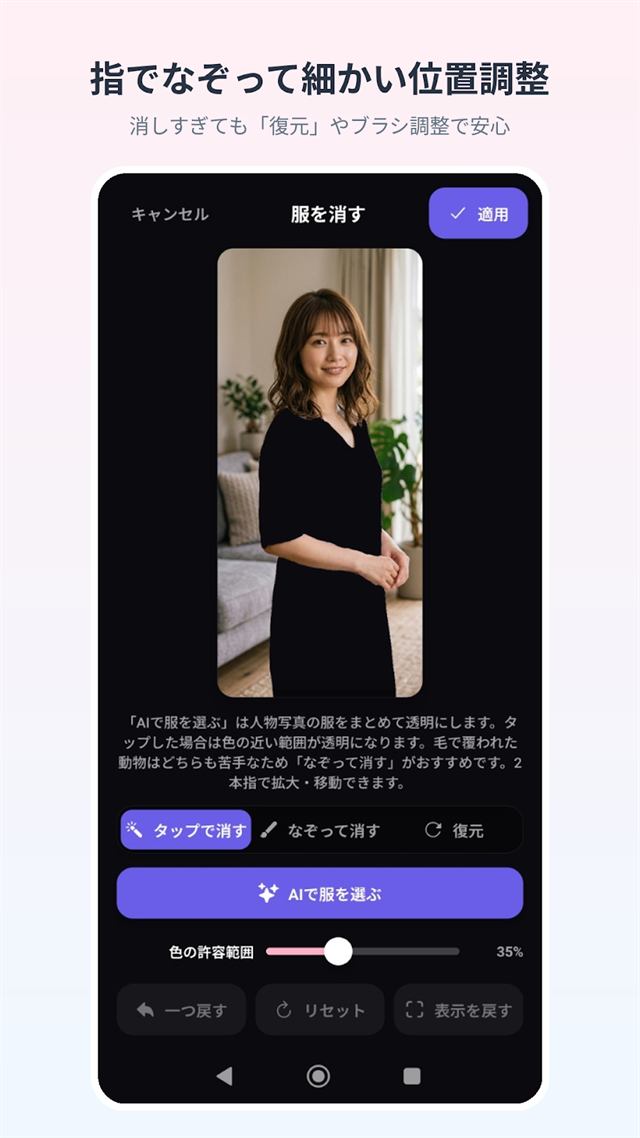
- 服を消す「AIで服を選ぶ」を押すか、服の部分をタップして消します。
- 「適用」を押すこの時点のくり抜きが端末内に保存され、次からは選び直すだけで使えます。
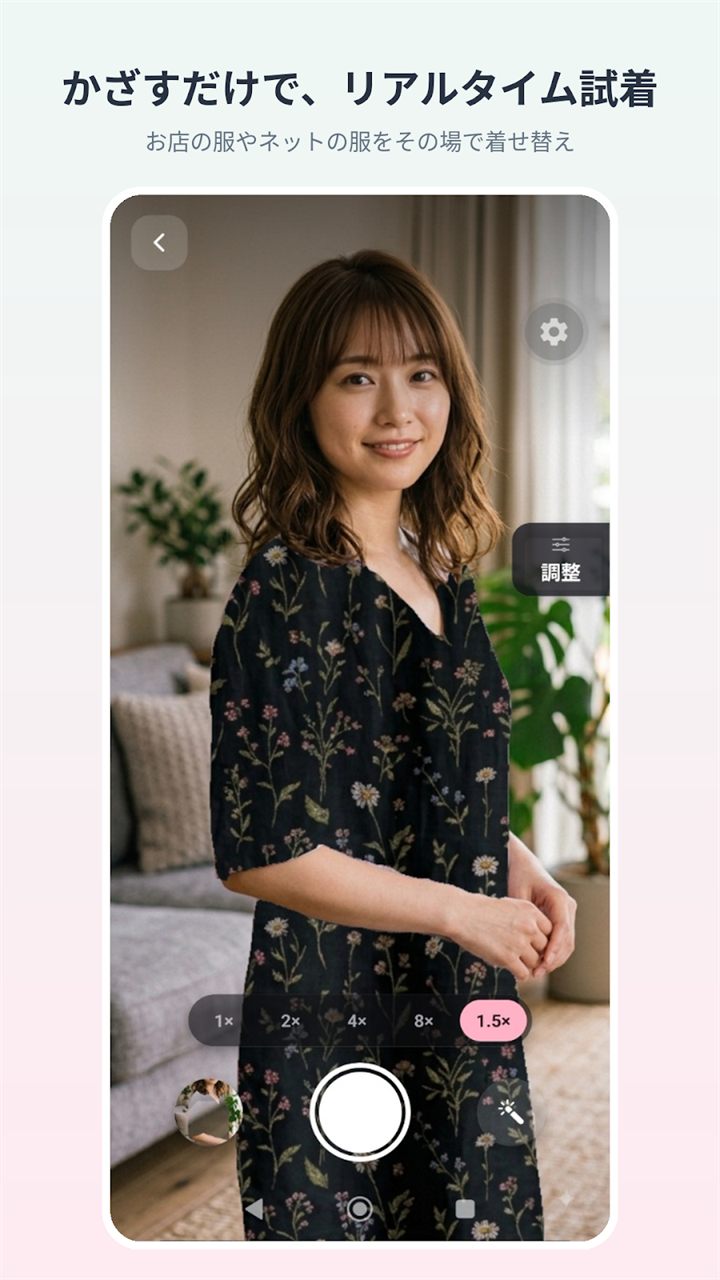
- お店でかざして撮るお店で服にカメラをかざし、透明な部分に重なるよう位置を合わせて撮影します。
補足(家で準備、店で使う)
くり抜きと配置は端末内に保存されるので、家で準備してからお店へ持ち出せます。お店でアプリを開くと「前回の続きから」でその状態を続けられます。「お店で試す」と「ネットの服を試す」の続きは別々に記憶されます。ペットでのやり方も同じです(ペット・愛犬の服選び)。しくみや向き不向きは服を切り抜いて試着するアプリ、通信まわりはオフラインで使える試着カメラでも説明しています。
② ネットの服を試す
通販サイトで見つけた服を、自分の写真に重ねて見る使い方です。①とは逆に、先に服を用意します。
- 試したい服の画像を選ぶ人がその服を着ている写真がいちばん向いています。
- 服のまわりを消す消しゴムを開き、「服以外」を選んで「AIで服以外を選ぶ」を押します。着ている人が消え、服だけが残ります。
- 「適用」を押す
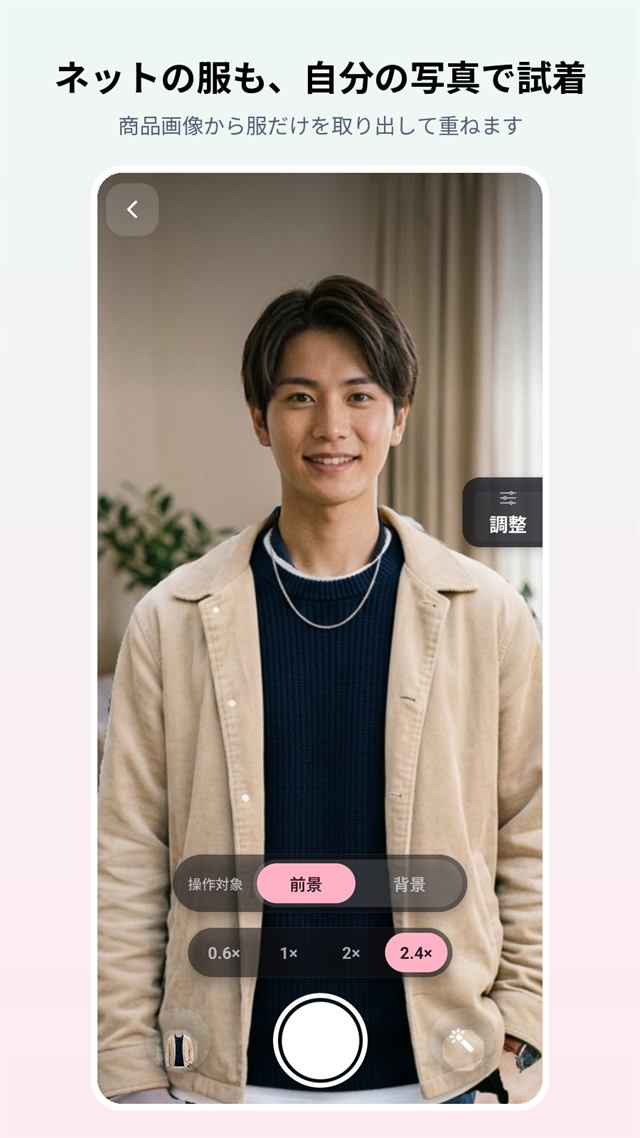
- 自分の写真に重ねて撮る背景に自分の写真を選び、服を動かして体に合わせ、撮影します。
向き・不向き
「AIで服以外を選ぶ」は、人がその服を着ている商品画像で最もうまくいきます。服だけが写っている画像、畳んだ服、ハンガー、平置きの写真ではAIは服を見つけられません。その場合は無地の背景をタップするか、なぞって消してください。
前景と背景(写真を選ぶ画面)
このアプリは写真を2枚重ねて使います。「写真を選ぶ」画面は、その2枚がタブで分かれています。タブの下の図で、いまどちらの話かが分かります(光っているカードが選んでいるほうです)。
服を消す4つの道具
AIとタップで消したあとは、下のスライダーで範囲を広げたり狭めたりできます。右へ動かすほど広く消えます。やり直す必要はありません。
AI判定の回数と広告
- 「AIで服を選ぶ」は、1時間に3回までは広告なしで使えます。
- それを超えて続けて使うときは、動画広告を見るかどうかの確認が出ます。ボタンの文字も「広告を見てAIで…」に変わるので、押す前に分かります。
- 広告を見ない場合も、時間をおけば無料の回数が戻ります。通信できない場所では広告を表示できないため、その回は使えません(無料の回数が残っていれば、通信がなくても使えます)。
- 「タップで消す」「なぞって消す」は、いつでも広告なしで使えます。
- ホーム画面にはバナー広告が表示されます。
料金の詳細はよくある質問にもまとめています。
「適用」について
- 適用を押すと、その時点のくり抜きが保存され、次からは選び直すだけで使えます。
- 適用したあとでも、そのまま続けて直せます。試着画面の帯か、写真を選ぶ画面の「適用を取り消す」で消す前の写真に戻せますし、消しゴムを開き直せば「一つ戻す」も「復元」もそのまま使えます。
- ただし、いったんアプリを閉じて保存済みのくり抜きを選び直したときは戻せません。そのときの穴は画像に焼き付いた状態で、「復元」を押しても変わりません。
何着か見比べる
何着も試す日のために、撮ったあとの整理と見比べを助ける機能があります。
保存されるもの・されないもの
- 撮影した写真は、確認画面で「保存」を押したときだけ端末の写真アプリに入ります。
- 保存したくり抜きや背景の写真は設定画面から、「試着の記録」はホーム画面の「試着の記録・比べる」から削除できます。
うまくいかないとき
AIが「服らしい部分を見つけられません」と言う
人物が写っていない写真は苦手です。平置きやハンガーの商品写真では、無地の背景をタップするか、なぞって消してください。
毛で覆われた動物
毛と服の境目が色で分かれないため、AIもタップも外します。「なぞって消す」を使ってください。
穴と服が合わない
画面下の「操作対象」で前景(くり抜き)か背景かを選んでから動かしてください。選んだほうだけが、ドラッグで移動、2本指で回転・拡大縮小できます。いま選ばれているほうは、画面の中で枠に囲まれて表示されます。
カメラをズームしたい
「操作対象」を「背景」にすると、2本指でライブカメラをズームできます(ライブカメラは移動・回転はできません)。
明るさが合わない
「調整」から、手前と背景それぞれの明るさと、くり抜きの透明度を変えられます。
店の照明で色味が違って見える
「操作対象」を「背景」にして「調整」を開くと、「色味(寒⇔暖)」で背景に暖色・寒色を重ねられます。ライブカメラにも効きます。
背景の服が横向き・逆向き
静止画の背景なら、「調整」の「90°回転」「左右反転」で向きを整えられます。
それでも解決しないときは、お問い合わせフォーム(ブラウザで開きます)からお知らせください。設定画面に表示されているバージョンと、お使いの端末名を添えていただけると助かります。
試着結果についての注意
このアプリが表示するのは、写真のくり抜いた部分からカメラ映像が透けて見えるという視覚的な重ね合わせです。実際に着用した状態を再現するものではありません。サイズ感、丈、色味、質感は、撮影距離・角度・照明・カメラの特性によって実物と異なります。購入の判断は必ず実物をご確認のうえ行ってください。
写真の安全性についてはプライバシーと安全性をご覧ください。
準備は家で。あとはお店でかざすだけ。
Android 向け・基本無料